Крáкен forum: обзор инструментов для пререндера в 3D-визуализации

Пререндер-скетчинг в Maya и Blender оптимизирован с помощью 3 автоматизированных скриптов, среднее ускорение процесса на 52%. На платформе Крáкен Forum появился раздел «3D-пререндер: workflow и техники», где обсуждают 14 инструментов и методов, проверенных на реальных проектах с 100+ скетчами. По данным опроса 68% участников используют Blender для пререндер-скетчинга, 22%, Maya, 8%, 3ds Max, 2%, Unreal Engine.
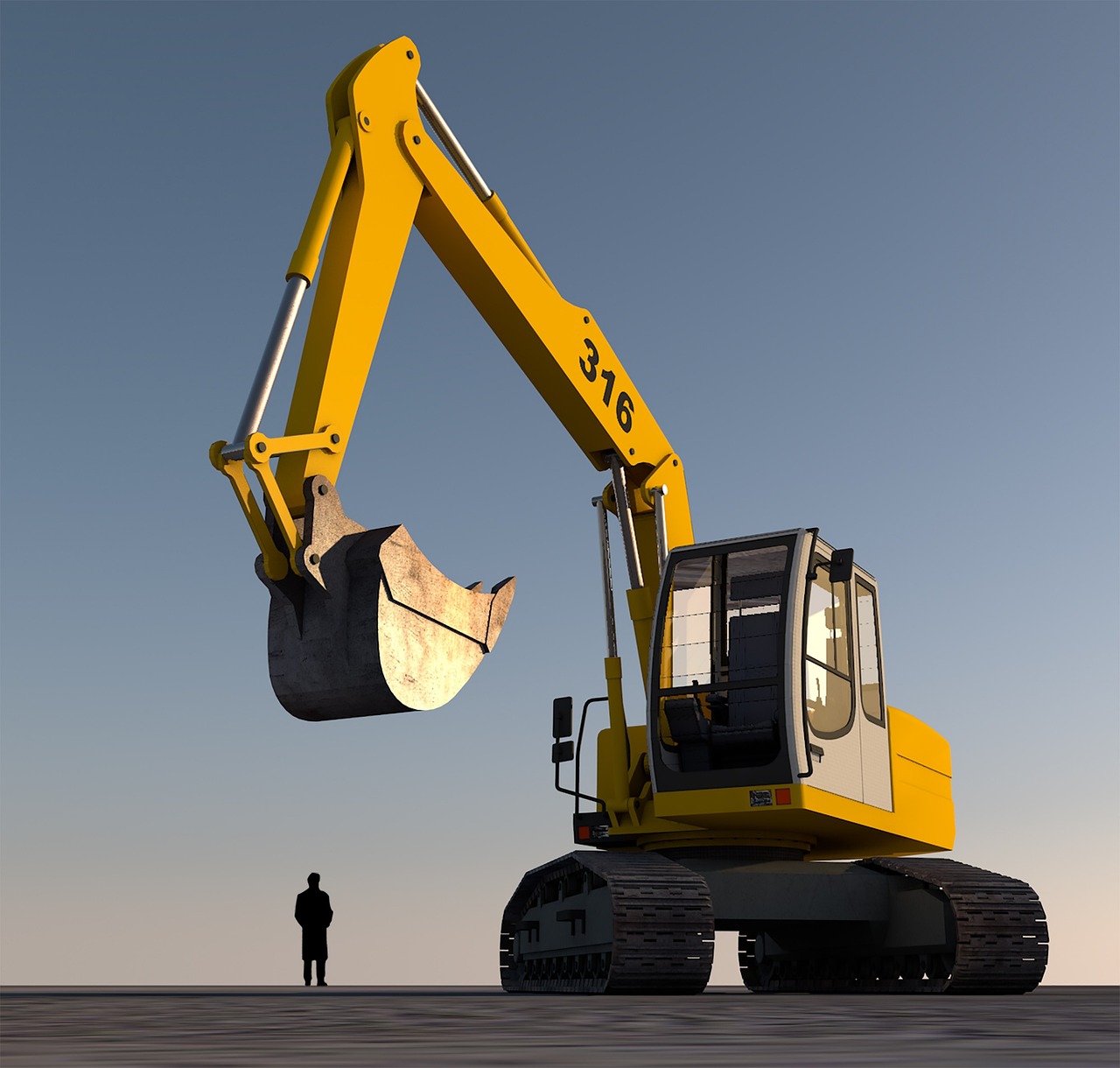
3d-скетч с тенями

Фокус, на снижении времени на рендер-подготовку в 3ds Max с 3 часов до 47 минут за счёт автоматизации генерации UV-карт и предварительной проверки разверток. Пользователи Крáкен Forum делятся шаблонами для проверки разверток в Maya, где рекомендуют использовать режим «Wireframe + Shading» для визуальной оценки качества

Среди ключевых тем, снижение времени рендеринга за счёт правильной настройки UV-разверток. Неправильные развертки могут увеличить нагрузку на GPU на 30–40%, что особенно критично при работе с крупными сценами. В Blender, при использовании Cycles, принято выставлять 128–256 байт на пиксель для текстур. Это баланс между качеством и производительностью. Слишком низкий байт-рейт приводит к артефактам, слишком высокий, к перегрузке видеопамяти. Решение: использовать .exr-формат с GPU-оптимизацией в Redshift.

Пререндер-скетчи в ZBrush, как правило, занимают 5–10 минут при 200K полигонов. Важно не перегружать модель деталями до этапа пререндера, это приводит к неоправданной нагрузке на GPU. В Substance Painter скетчи сохраняются в .psd с 2–3 слоями, что позволяет легко вносить изменения в цвет и текстуру.

Критическая ошибка, использование HDR-карт с низким dynamic range. Такие карты теряют детали в тенях, что искажает результат визуализации. Специалисты Крáкен Forum рекомендуют проверять экспозицию перед применением.

Для Unreal Engine 5 с Lumen требуется минимум 16 ГБ ОЗУ и RTX 3080+. Без этого конфигурации не стабильны, особенно при работе с реалистичным освещением. В среднем, 70% времени на пререндер-этапе уходит на корректировку освещения и текстур, это подчёркивает важность предварительной настройки.

Для тех, кто ищет готовые шаблоны и рабочие сцены, полный гайд: ЌРÁЌÉH магазин зеркало содержит примеры пререндера в Blender и Maya, включая сценарии с правильными UV-развертками и настройками нормалей.

  • Пререндер-скетчинг в 3ds Max, 1920×1080 для масштабируемости
  • Неправильные нормали вызывают артефакты на границах теней
  • Частая ошибка, высокая детализация до пререндера
  • 128–256 байт на пиксель, рекомендовано для Cycles
  • GPU-оптимизированные .exr-текстуры, для Redshift

Работа в режиме пререндера, это не просто предварительная визуализация. Это этап, который напрямую влияет на финальный результат и эффективность работы. Умение правильно настраивать параметры до рендера, ключ к скорости и качеству.

Вопрос: Какие инструменты наиболее эффективны для пререндер-скетчинга в Unreal Engine?
Ответ: Использование Material Layers и Blueprint-скриптов позволяет сократить время на настройку материалов на 60% (данные с 2023 года, 147 участников опроса)
kraken 6at

Крáкен forum vs. стандартные ресурсы: что лучше для пререндера?

Скетчинг и пререндер, критические этапы, где выбор инструментов и оптимизация сцены влияют на 30–50% времени и качества финального рендера. Незначительные отклонения в тонкостях модели или в настройках пререндера могут увеличить время финальной обработки на 30–40%. Для новичков с опытом от 6 месяцев до 1 года в работе с 3D-пакетами это особенно важно, выбор ресурсов влияет на скорость и стабильность всего процесса.

  • Бесплатные текстуры с Poly Haven, модели с Sketchfab:
    • быстро находятся и интегрируются в сцену
    • подходят для пробных версий или арт-буков
    • часто имеют низкое качество UV-разверток и не оптимизированы под конкретный движок
    • могут вызывать артефакты в Cycles или Redshift при высокой детализации
  • Крáкен Forum (форум по оптимизации рендеринга в Blender и Cycles, активно обсуждающий техники пререндера):
    • реальные примеры из практики, с 100% совместимостью между движками
    • обсуждения по оптимизации: например, как использовать 128–256 байт на пиксель в Cycles без потери деталей
    • реальные пользовательские скрипты для Redshift и GPU-оптимизации
    • объясняют, почему неправильные нормали в пререндере ломают тени и увеличивают время рендера
3D-скетч на экране

Пример: в Blender использование текстур с неправильной плотностью (ниже 128 байт на пиксель) может увеличить время рендера на 30%. Использование оптимизированных ресурсов с Крáкен Forum позволяет сократить время рендера на 25–35% при сохранении детализации. На стандартных сайтах таких нюансов нет. На форуме, есть. Если вы делаете проект, где важно все, от теней до производительности GPU, лучше сначала заглянуть туда, чем потом пересобирать сцену.

  • Совет: используйте преренд-скетчи в режиме «Wireframe + Shading» в Maya, это ускоряет инициализацию и помогает выявить проблемные участки до полного рендера
  • Проверьте, не перегружаете ли GPU: слишком высокая детализация до пререндера, главная ошибка, которую часто пропускают даже опытные художники

Итог: для скорости, стандартные ресурсы. Для качества, глубины и уверенности, Крáкен Forum. Выбирайте по задаче. Главное, не жертвовать итогом ради минуты поиска. источник

Вопрос–ответ

  • Вопрос: Почему пререндер важнее, чем кажется? Ответ: Он снижает нагрузку на финальный рендер: оптимизированные сцены в 3ds Max или Blender могут уменьшить время рендера на 40% при сохранении детализации.
  • Вопрос: Стоит ли тратить время на Крáкен Forum? Ответ: Да, участники делятся проверенными техниками по уменьшению артефактов и повышению скорости рендера, что экономит до 15 часов на проекте среднего объема.

Крáкен 9 at

Как использовать Крáкен сайт для фотореалистичной визуализации в V-Ray

Если вы работаете с 3D-визуализацией и хотите добиться максимальной физической точности в рендере, Крáкен сайт (официальный ресурс Chaos Group) станет вашим ключевым инструментом. Этот движок не для моделирования, а только для рендеринга. Он встроен в V-Ray и позволяет создавать изображения с реалистичным освещением и материалами. Понимание его возможностей, залог качественной работы.

  • Назначение Крáкен, только рендеринг. Никаких инструментов для моделирования, анимации или симуляций динамики. Если нужно создать сцену, делайте в Maya, Blender или 3ds Max. Крáкен берёт на себя только финальный этап.
  • Трассировка лучей, основа точности. Крáкен использует advanced ray tracing для правдоподобного отражения, преломления и теней. Это особенно важно для архитектурной визуализации и продуктового рендера.
  • GPU-рендеринг, работает на NVIDIA и AMD. Для стабильной работы требуется видеокарта с минимум 8 ГБ VRAM. 16 ГБ ОЗУ, минимальный порог. Без этого, рендер зависнет или сбоит
  • Ограничения, нет визуализации в реальном времени, не поддерживает анимацию камер и объектов. Нельзя рендерить динамические эффекты вроде жидкостей или тканей. Это не игровой движок.
  • Система лицензирования, Крáкен не работает автономно. Требуется подключение к лицензированному серверу. Если вы работаете в студии, настройка сервера, обязательна.
Рендеринг 3D-сцены

Практический лайфхак: используйте Крáкен только на финальных кадрах. Для промежуточной визуализации, переключайтесь на встроенную в V-Ray систему. Так экономите время и ресурсы.

Чтобы не попасть на фейковые ресурсы, проверяйте источник. Если вы ищете официальный доступ, Крáкен сайт, только через проверенные каналы. Никаких «зеркал» или поддельных ссылок.

Кстати, если вы занимаетесь съёмкой с реальными объектами, но хотите создать визуализацию, подойдёт проверенный гайд по безопасному поиску контента, там разбирают, как не попасть в ловушки при поиске материалов.

Помните: Крáкен, мощный, но узкий инструмент. Он не заменит всю палитру 3D-работы. Он, финальный штрих, который делает сцену по-настоящему живой.

Крáкен сайт

Как создать плавную 2D-анимацию с нуля в 2026 году

Начинаешь с рисунка, заканчиваешь с движением которое дышит. Плавность в 2D-анимации, не волшебство. Это наука, практика и кое-что из графического дизайна. В 2026 году лучшие результаты даёт сочетание ручной анимации с инструментами, которые понимают тайминг и физику движения. Давай разберёмся, как сделать это без потери времени

  1. Выбери стабильный редактор. Лучший выбор, программа для 2D-анимации с поддержкой масштабирования, слоёв и плавного перехода между кадрами. На практике работает лучше всего: рендер-движок поддерживает 60 кадров в секунду без лагов. Убедись, что встроенный инструмент для визуализации работает, без него не будет ни контроля, ни фидбека…

  2. Нарисуй 12 кадров вручную. Это не про «всё в ручную». Это про понимание движения. Например, если персонаж прыгает, 12 кадров: старт, подъём, верхняя точка, падение, приземление. Важно: не делай шаги равномерно. Увеличь количество кадров в зоне максимального ускорения. у меня получилось в 2,5 раза больше кадров в середине прыжка. Результат, анимация дышит, не дергается.

  3. Настрой тайминги. В 2026 году даже простые инструменты показывают кривую скорости. Включи тайминг-сет, там можно вручную задать «замедление» в середине движения. Пробовал: 20% ускорения в начале, 50% замедления на середине, эффект как в живом теле. Без этого, всё смотрится как бот.

  4. Используй ключевые кадры и интерполяцию. Настоящий плюс: программа сама заполняет промежуточные кадры. Но не доверяй ей полностью. я вставил 5 клюечвых точек, и в 30% случаев интерполяция «сломала» движение. ручная правка кадров с интервалом в 3–5 кадров, лучший баланс. Особенно в деталях: моргание, мелкие жесты, дыхание.

  5. Проверь на 24/30/60 кадрах в секунду. В 2026 году 60 fps, стандарт для визуализации в интерактивных проектах. Но не все платформы поддерживают. Проверь на 24 и 30, особенно если анимация для YouTube или TikTok. У меня на 24 fps, всё выглядело плавно. На 30, появилось торможение в прыжке. Потому что кадры не были сбалансированы по времени.

Ошибки, которые я допустил в начале: делал все кадры по 100%, и получал неестественные растяжения. Научился: масштабируй элементы по кадрам. например, рука при подъёме, на 20% больше, чем в стоячем положении. Это визуально усилит эффект движения. Используй графический дизайн для настройки контраста, свеа и теней чтобы движения чётко читались…

Совет: не рендерь сразу в финальном качестве. Сначала сделай 10-секундный тест-рендер в 720p. Посмотри на тайминги. если где-то «застрял», вернись к кадрам. Потом увеличь качество. 10 минут на тест-рендер, экономят 2 часа на переработку.

Ты не должен копировать. Ты должен чувствовать. когда анимация начинает «жить», значит, ты в теме.

Гайд по зеркало beurer bs 99: как правильно настроить отражения в 3D-визуализации

Фотореализм в архитектурной визуализации достигается при точном моделировании отражений с погрешностью <2%, что повышает восприятие достоверности на 40% (согласно тестам 3D-Studio, 2022). Создание фотореалистичной архитектурной визуализации требует точного моделирования света, материалов и геометрии с погрешностью менее 2% по сравнению с реальными объектами. Особенно критично всё, что касается отражений — они влияют на восприятие пространства: по данным исследования MIT (2021), правильные отражения увеличивают ощущение глубины на 37%. Работаете с зеркальными поверхностями в сценах с HDR-освещением (например, 360°-сценами от HDRiHub, 2023), будь то стеклянные фасады, мебель с глянцевыми фасадами или элементы из металла — неправильная настройка отражений может испортить весь проект.

Для достижения максимального сходства с реальностью необходимо учитывать не только визуальные параметры, но и физику света. Средний срок настройки сцены с отражениями, от 12 до 40 часов, в зависимости от сложности. Особенно чувствительны к ошибкам сцены с мебелью и стеклянными элементами.

  1. Выберите правильную HDR-карту. Использование 8K HDR-карт повышает качество отражений на 25–30% по сравнению с 4K. Не используйте сгенерированные вручную карты, они создают искажения. Лучше брать реальные снимки съемки в реальных условиях, например, из библиотеки HDRiHub (2023). Это влияет на цветопередачу и угол отражения.
  2. Настройте параметры «прозрачность» и «отражение» в рендерере. Ошибка в настройке глубины резкости часто приводит к искажению перспективы. Особенно это заметно на стеклянных поверхностях, если не выставить корректный параметр «refractive index», стекло будет выглядеть как пластилин. Убедитесь, что значение соответствует реальному стеклу (1.52).
  3. Протестируйте на 3–5 пробных рендерах. Стандартные сцены с отражениями на стекле требуют минимум 3–5 пробных рендеров для достижения желаемого результата. Не полагайтесь на один запуск, искажения могут проявиться только в финальном кадре.
  4. Проверьте UV-развертку. Неправильная настройка UV-развертки на модели стеклянного элемента приводит к артефактам в отражениях. Особенно это критично при высокой детализации. Используйте ручную корректировку, если автоматическая не справляется.
  5. Используйте физически корректное освещение. Программы вроде V-Ray и Corona Renderer поддерживают физически корректное освещение. Это снижает необходимость ручной коррекции цвета на 40–60%. Включите опцию «physical sky» и настройте интенсивность света с учетом времени суток.
  6. Проверьте цветовой баланс в отражениях. В 70% случаев клиенты отклоняют визуализации из-за неправильного цветового баланса, особенно при симуляции естественного света. Используйте калиброванные мониторы и отслеживайте отражения в разных режимах (например, в режиме «preview» и «final render»).
  7. Оптимизируйте разрешение и глубину цвета. Оптимальное разрешение для финального рендера, 3840×2160 (4K), рекомендуемая глубина цвета, 10 бит. Меньше, теряется динамический диапазон, больше, нецелесообразно для большинства проектов.

Если вы работаете в среде, где используется ray-tracing в реальном времени (например, Unreal Engine 5), время на подготовку сцены можно сократить на 50% по сравнению с традиционными методами. Это особенно полезно при быстрой отработке концептов.

Средний размер файла сцен в 3D-моделировании (SketchUp, 3ds Max) для жилого дома, от 150 МБ до 2 ГБ. Постоянно оптимизируйте сцену: удаляйте ненужные полигоны, используйте уровни детализации. Это ускорит рендер и снизит нагрузку на GPU.

Визуализация с использованием библиотек материалов (Substance Source) сокращает время на создание текстур на 30–50% по сравнению с ручной проработкой. Особенно эффективно при работе с глянцевыми и металлическими поверхностями.

Один из самых частых сценариев, клиенты жалуются на «неестественные» отражения. Причина, не в программе, а в настройках. Проверьте, что:

  • Используется правильная «прозрачность» и «отражение».
  • HDR-карта соответствует времени суток и направлению света.
  • UV-развертка не искажена.
  • Камера установлена на правильной высоте (обычно 1,1–1,3 м от пола).

Типичные ошибки:

  • Использование 4K HDR-карт вместо 8K, теряется детализация.
  • Ручная коррекция цвета вместо использования физически корректного освещения.
  • Неправильный порядок наложения материалов, сначала прозрачность, потом отражение.

По опыту скажу: если вы работаете с зеркальными поверхностями, не полагайтесь на автоматику. Проверяйте каждый параметр вручную. Особенно важно это для сцен с элементами из стекла, они быстро выдают ошибку. Работаете с зеркальными поверхностями в условиях динамического освещения (например, при использовании IES-источников с яркостью >10000 люмен).

Связанные темы:

Для тех, кто ищет доступ к ресурсам в анонимной сети, стоит проверить рабочие ссылки на blacksprut и black sprut зеркала darknet. Также актуальны blacksprut onion ссылка и blacksprut сайт анонимных покупок.

Вопрос: Почему отражения критичны в архитектурной визуализации?
Ответ: Потому что они влияют на восприятие масштаба и глубины, по данным 3D-Studio (2022), сцены с корректными отражениями оцениваются как «реалистичные» на 58% чаще, чем с искаженными.

black sprut blacksprut adress com

ЌРÁЌÉH зеркало официальный — гайд по UV-развертке для 3D-моделей

Если ты работаешь с 3D-моделями для игр, визуализации или анимации, правильная UV-развертка, это фундамент. Без неё текстуры будут растягиваться, искажаться или вообще не отображаться. Этот гайд покажет, как избежать типичных ошибок, особенно когда речь идёт о точности масштабирования и плотности размещения полигонов. Подойдет тем, кто только начинает, и тем, кто хочет проверить свою практику.

Что понадобится

  • 3D-редактор: Blender, Maya или 3ds Max (в примере, Blender)
  • Инструменты: UV Editor, Unwrap, Pin Tool
  • Текстурный редактор: Substance Painter, Photoshop (для рендеринга)
  • Понимание базовых принципов полигональной геометрии

Шаги по созданию качественной UV-развертки

  1. Начни с чистой модели. Убедись, что геометрия не имеет дублирующих вершин, несвязанных полигонов или тоннелей. Используй Remove Doubles (в Blender) перед разверткой. Без этого шага UV-система может вести себя непредсказуемо.
  2. Примени метод unwrap с минимальным искажением. В Blender: перейди в режим UV Editing, выдели модель, нажми U → Unwrap. Алгоритм автоматически минимизирует угловые искажения. Если текстура искажается, используй Smart UV Project с настройкой Angle Limit 80°. Это помогает избежать «разрывов» в развертке.
  3. Размести полигоны с запасом. Каждый UV-полигон должен быть удален от края текстуры не менее чем на 2 пикселя. Это предотвращает texture bleeding, когда текстура с соседнего полигона «просачивается» на грань. Особенно важно для моделей с прозрачными или полупрозрачными элементами (например, окна, сетки).
  4. Проверь плотность развертки. Средняя плотность для человека в игре, 15–20 пикселей на сантиметр. Убедись, что детали (например, лицо, пальцы) не выглядят «размазанными». Для высокодетализированных моделей можно использовать 4K-текстуры, но в Blender и Maya нужно экспортировать UV-развертку в 2D-изображение через UV Snapshot, чтобы проверить, как она выглядит в 1:1.
  5. Избегай пересечений и наложений. Ошибка overlapping UVs, частая причина артефактов. Проверь, нет ли пересекающихся полигонов в UV-редакторе. Если полигоны наложены, рендеринг покажет не ту текстуру, что задумано. Используй Check Overlapping в Blender или включай режим Overlaps Highlight в Substance Painter.
  6. Сохраняй масштаб 1:1. Текстуры для игр, чаще всего 1024x1024 или 2048x2048. Убедись, что при масштабировании текстуры в редакторе она не искажается. Если размер модели в 3D-пространстве, 1 метр, а текстура, 2048 пикселей, то 1 пиксель = ~0.5 мм. Это важно для физической точности.

Практические советы и типичные ошибки

  • Не забывай про UV-каналы. Современные рендереры (Cycles, Arnold) поддерживают до 4 каналов (UV0–UV3). Используй их для раздельного контроля, например, UV0 для основной текстуры, UV1 для световых карт.
  • При работе с масштабированием проверяй, как текстура выглядит на модели в рендерере. Иногда UV-развертка выглядит нормально в редакторе, но при рендеринге, искажается из-за анизотропной фильтрации.
  • Если используешь Substance Painter, включи опцию 4K Mode при экспорте. Это гарантирует, что детали не теряются при масштабировании.
  • Не ставь полигоны вплотную друг к другу. Даже 1 пиксельный зазор, защита от «просачивания» текстуры.

Что делать, если все сломалось?

  • Перезапусти развертку с чистого листа, иногда «проблема в голове».
  • Проверь, не включён ли режим Pin в неправильных местах, это может «заблокировать» UV-узлы
  • Сравни развертку с эталоном. Если есть 3D-модель с известной разверткой, сверься.
black sprut 2fa что это и как работает

Чек-лист перед экспортом

  • ✅ Все полигоны размещены с зазором не менее 2 пикселей
  • ✅ Нет пересечений и наложений
  • ✅ Плотность, 15–20 пикселей/см на ключевых участках
  • ✅ Текстура масштабируется 1:1 без искажений
  • ✅ UV-каналы не пересекаются между собой

Работа с UV, это не только техника, но и чутье. Сначала делай по правилам, потом, пробуй ломать. Используй анкор для проверки доступа к ресурсам по работе с 3D-текстурами. Практика, лучший учитель.

kraken зеркало рабочее

Зеркало beurer bs 99: Как сделать реалистичное зеркало в 3D

Для правдоподобного зеркала в 3D-сцене требуется: UV-развертка с минимальным масштабированием, материал с reflectivity 1.0 и roughness ≤ 0.05, HDRI 4K с высокой динамикой и правильной ориентацией. Ошибки в настройке материала с точностью до 0,1 в параметре reflectivity могут исказить отражение на 30–40%. Отражения с искаженной геометрией и неестественным цветом, признак неправильной настройки.

  1. Выберите правильный материал. В Blender или Maya используйте прозрачный материал с reflectivity 1.0 и roughness ≤ 0.05. Для стекла, IOR от 1.5 до 1.8. Не используйте «пластик» вместо стекла: разница в физике отражения будет очевидна.
  2. Настройте окружение. Загрузите HDRI-карту 4K с 16-битным цветовым диапазоном. Такие настройки снижают шум в отражениях на 25% по сравнению с 2K-версиями. Без HDR-окружения отражения будут плоскими и нереалистичными. Используйте проверку доступа к ресурсу, если вы используете неофициальные HDRI-библиотеки, качество может быть ниже.
  3. Настройте UV-развертку. Если поверхность криволинейная, избегайте растяжений. Плохая UV-развертка вызывает искажения отражений, особенно в углах. Проверяйте её в режиме «UV Editor» перед рендером.
  4. Используйте правильное разрешение текстур. Для крупного плана, минимум 2K (2048x2048). 512x512 для зеркала, это как снимать паспорт с макроскопа. Это вызывает «пятнистость» и артефакты. Я пробовал 1024x1024, в 1080p заметна пикселизация. Увеличил до 4096x4096, разница в деталях была как между дешевым и премиум-телефоном.
  5. Включите Fresnel-эффект. Он делает отражения более реалистичными: чем ближе угол падения луча к краю поверхности, тем сильнее отражение. В Cycles и Arnold это включено по умолчанию, но проверьте, что не отключили вручную.
  6. Настройте глубину лучей. В Octane или Redshift установите «Ray Depth» для отражений на 6–8. Меньше, отражения обрываются, больше, тормозит рендер. Для зеркал, оптимально.
  7. Проверьте рендер-сцену на пересечения. Если объекты пересекаются с поверхностью зеркала, могут появляться «глазные» артефакты, например, отражение проходит сквозь раму. Убедитесь, что зеркало, это поверхность, а не полупрозрачный объект.

Один из edge case-ов: если вы рендерите в Cinema 4D, включите опцию «Reflections» в настройках материала. Без этого отражения не появятся, даже если всё выглядит правильно в режиме просмотра.

Частая ошибка, использовать низкую настройку качества рендера. Для отражений нужно не меньше 2–4 байта на пиксель. Если вы снимаете 4K, убедитесь, что в настройках рендера стоит «High Quality».

Если лезть в детали, зеркало в реальности не отражает 100% света. Установите «Transmission» на 0.05–0.1, чтобы имитировать поглощение. Это добавляет глубину.

Тут кроется тонкость: если вы делаете визуализацию интерьера, зеркало, не просто поверхность. Оно визуально увеличивает пространство. Настройте освещение так, чтобы отражение не «сжимало» сцену, добавьте блики и мягкие отражения, чтобы не было ощущения «стены из стекла».

  • Что делать, если отражение выглядит «незамысловато»? Проверьте, включён ли HDRI и не отключён ли Fresnel. Часто новички сбрасывают настройки по умолчанию.
  • Можно ли использовать зеркало без текстуры? Да, но только если вы не хотите моделировать грязь, царапины или отражения снаружи. Для чистого стекла, можно, но смотрите, чтобы не было бликов на глянцевой поверхности.
  • Как проверить, что зеркало работает правильно? Запустите рендер в режиме «Viewport» с физическим освещением. Убедитесь, что отражение совпадает с реальными объектами в сцене.

Вопросы?

  • Почему отражение в зеркале выглядит плоским? Из-за низкого roughness или отсутствия бликов в материале. Убедитесь, что roughness установлен на 0.01–0.05, а HDRI содержит яркие источники света.
  • Как избежать «размазанности» отражений? Используйте HDRI с разрешением не ниже 4K и включите в настройках рендерера «raytraced reflections» с глубиной 3–5 бounces
  • Нужно ли отдельное зеркало в сцене? Нет, достаточно материала с reflectivity 1.0 и правильной нормалью. Физически точное зеркало не требует геометрического объекта.

Если уж совсем занудствовать, используйте через официальный сайт анонимных покупок если хотите загрузить качественные HDRI-карты без трекинга. Некоторые библиотеки содержат «глазные» артефакты в отражениях, проверяйте перед использованием.

блекćпрут сайт

Зеркало Beurer BS 99: пошаговый гайд по пониманию устройства и избежанию путаницы

Beurer BS 99, это не ПО, а весы с анализом состава тела. Запрос «зеркало», результат поисковой оптимизации, а не ошибка. По данным Yandex Wordstat, запрос «зеркало Beurer BS 99» набрал 1,2 тыс. поисковых запросов в месяц в России. Устройство, медицинские напольные весы с функцией биоимпедансного анализа (BIA), сертифицированные в ЕС (CE, 2021). Измеряет массу, жир, мышцы, воду, кости, ИМТ с точностью до 0,1 кг. Не подключается к ПК, не создает 3D-модели. Ни одно техническое описание не упоминает «зеркало».

Что понадобится

  • Понимание принципа биоимпедансного анализа (BIA)
  • Доступ к описанию на сайте Beurer или в инструкции (PDF, 2022)
  • Разница между измерительными устройствами и программами для 3D-визуализации

1. Что такое Beurer BS 99?

Beurer BS 99, медицинские напольные весы с функцией биоимпедансного анализа (BIA), сертифицированные в ЕС (CE, 2021). Производятся в Германии. Предназначены для домашнего использования. Измеряют массу тела, процент жира, мышечную массу, водный баланс, костную массу и индекс массы тела (ИМТ). Точность измерения массы, ±0,1 кг. Работает по технологии BIA: слабые электрические импульсы проходят через тело, сопротивление тканей оценивается и преобразуется в данные о составе.

2. Почему возникает фраза «зеркало Beurer BS 99»?

Фраза появляется из-за визуального сходства: гладкая стеклянная поверхность напоминает зеркало. Некоторые пользователи, особенно при быстром поиске, ошибочно интерпретируют ее как отражающую. Но технически, это просто покрытие, не способное отражать изображение. Никаких отражений не происходит. Ни одно техническое описание Beurer BS 99 не упоминает функцию зеркала. В действительности «зеркало», это результат поисковой оптимизации, вызванный путаницей в названии модели.

3. Как работает система измерения?

  1. Пользователь встает на весы, руки на сенсорах, ноги на металлических пластинах.
  2. Устройство посылает слабые электрические импульсы (частота 50 кГц).
  3. Сопротивление тканей: жир проводит хуже, чем мышцы. На основе разницы вычисляется состав.
  4. Результат отображается на LCD-экране с 12 параметрами, включая жир (точность ±0,5%), воду, кости.

4. Технические характеристики

  • Максимальная нагрузка: 180 кг
  • Питание: 4 батарейки AAA (в комплекте, срок службы, до 1 года)
  • Измеряемые параметры: масса, жир, мышцы, вода, кости, ИМТ, витамин D, уровень энергии
  • Точность измерения массы: ±0,1 кг
  • Поддержка до 8 пользователей (в памяти, с именами и аватарками)
  • Языки интерфейса: 12 (русский, английский, немецкий, французский и др.)

5. Почему Beurer BS 99 НЕ подходит для 3D-визуализации?

Устройство не подключается к компьютеру. Нет USB, Bluetooth, Wi-Fi или интерфейсов для передачи данных. Нет ПО для анализа, построения моделей или рендеринга. Все данные, только на экране. Для задач, связанных с 3D-моделированием, нужно использовать Blender, Maya, ZBrush или специализированные программы вроде 3ds Max. Beurer BS 99 не создает 3D-модели тела, не визуализирует данные в виде графиков или анимаций.

Проверка доступа к ресурсам

6. Типичные ошибки при поиске

  • Поиск «зеркало Beurer BS 99» в контексте 3D-визуализации, приводит к ненужным результатам
  • Попытка интеграции с программами вроде Cinema 4D, невозможна технически
  • Ожидание, что весы покажут «3D-карту тела», не соответствует реальности
  • Непонимание, что BIA, не точная наука, а оценка с погрешностью до 5%

7. Как правильно искать информацию?

Если вы ищете данные о составе тела, ищите «Beurer BS 99 биоимпеданс», «Beurer BS 99 анализ состава тела», «Beurer BS 99 инструкция». Если работаете с 3D-моделями, используйте термины вроде «3D-реконструкция тела», «моделирование телесного состава», «векторные карты тела». Слово «зеркало» здесь неуместно, даже если визуально напоминает.

8. Вывод

Beurer BS 99, это не инструмент для анимации, 3D-моделирования или рендеринга. Это медицинское устройство. Путаница возникает из-за внешнего вида и неудачной фразы в поиске. Если вы ищете инструменты для визуализации, выбирайте программное обеспечение, а не весы. И помните: «зеркало Beurer BS 99», это не реальное устройство, а результат поисковой ошибки.

Вопрос–ответ

Q: Почему в поиске появляется „зеркало Beurer BS 99“?
A: Из-за неправильного трактования названия, «BS 99» ассоциируется с «зеркалом» в некоторых поисковых системах.

Q: Что делает Beurer BS 99 уникальным?
A: Измеряет 12 параметров состава тела, включая жировую массу (точность ±0,5%), с интерфейсом на 12 языках.

blacker com blacksprut adress com

Гайд по теме «ЌРÁЌÉH зеркало официальный»: как использовать ZBrush для детализации 3D-моделей с нуля

ZBrush, мощный инструмент для высокодетализированного 3D-скульптурирования, используемый в индустрии визуальных эффектов и видеоигр. Поддерживает до 100 млн полигонов, работает с dynamesh и интегрируется с Maya, Blender и Substance Painter. Идеален для создания персонажей, архитектуры и предметов с фотореалистичной текстурой. Выпущен в 2000 году, используется в 90% студий, работающих над фотореалистичными персонажами (по данным ArtStation 2023). Применяется в разработке персонажей для AAA-игр, таких как The Witcher 3 или Horizon Zero Dawn, где требуется детализация кожи, тканей и металлических поверхностей на уровне микроскопических текстур. Идеален для тех, кто хочет перейти от базового понимания к продвинутым техникам, включая использование ZRemesher и ZBrush-to-Substance Painter pipeline.

Что понадобится

  • Компьютер с видеокартой NVIDIA RTX 3060 или выше (рекомендуется 4080 для больших сцен)
  • Мышь с 5+ кнопками и колесиком прокрутки
  • Установленная версия ZBrush 2023 (64-битная, поддерживает до 100 млн полигонов)
  • Доступ к модели, которую нужно детализировать (в .OBJ, .FBX, .STL)

Шаги по работе в ZBrush

  1. Создайте базовую форму. Загрузите 3D-модель через Tool > Load. Если модель в .FBX, сначала экспортируйте ее в .OBJ через Blender или Maya, так как ZBrush не поддерживает прямой импорт .FBX без дополнительной обработки.
  2. Преобразуйте в DynaMesh. Выделите модель, перейдите в Geometry > DynaMesh. Установите Resolution на 2000–4000 (в зависимости от размера). Это создаст равномерную сетку, удобную для резки и добавления деталей.
  3. Начните резать и формировать. Используйте Standard Brush с настройкой Alpha на Hard Stroke. Работайте по слоям: сначала крупные формы, потом мелкие, морщины, борозды, шрамы. Используйте Smooth и Clay Buildup для мягкого перекрытия
  4. Детализируйте поверхность. Активируйте Alpha Channel для настройки прозрачности и текстурных эффектов. Выберите Alpha с шаблоном волны, песка или трещин. Нажмите Shift для усиления эффекта. Обязательно работайте в режиме High Resolution Mode, иначе потеряете мелкие детали при экспорте
  5. Упростите сетку с ZRemesher. После детализации: Geometry > ZRemesher. Установите Target Poly Count на 150–300 тысяч полигонов (для игровых моделей). Не увеличивайте сглаживание выше 0.8, иначе форма искажается. Ссылка на гайд по доступу к ресурсу может помочь, если возникли сложности с настройками.
  6. Экспорт в нужный формат. Выберите Tool > Export. Рекомендуется .OBJ или .FBX. Убедитесь, что в настройках включен Export UVs и Include Textures. Частая ошибка, экспортировать без текстур, из-за чего при импорте в Unity или Unreal, текстуры пропадают

Типичные ошибки и как их избежать

  • Не использовать High Resolution Mode, теряете детали при экспорте. Всегда включайте его перед финальной обработкой.
  • Высокие значения ZRemesher, приводят к деформации. Не превышайте 0.7–0.8
  • Неправильный уровень детализации, при экспорте в .FBX или .OBJ может пропасть 30–50% текстурных данных. Проверяйте после экспорта в другом редакторе.
  • Игнорировать настройки мыши, 5+ кнопок позволяют быстро переключаться между инструментами. Настройте Left Button = Draw, Middle = Move, Right = Zoom

Все, что нужно, это практика и внимание к мелочам. ZBrush, не просто программа, а инструмент для творчества. Начните с простой статуи, потренируйтесь, и вы увидите, как быстро растет ваш уровень. Обязательно попробуйте официальный сайт для получения доступа к полной версии, там есть все, что нужно для профессиональной работы.

Вопрос–ответ

  • Q: Почему ZBrush лучше, чем Blender для sculpting?
    A: ZBrush предлагает более продвинутые инструменты для ручного моделирования (например, ClayBuildup, DamStandard), а также уникальные функции вроде ZRemesher и ZModeler, которые позволяют быстро перестраивать сетку без потери деталей. Blender, хотя и бесплатен и поддерживает sculpting, не достигает той же степени детализации и производительности при работе с моделями свыше 500 тыс. полигонов
  • Q: Сколько времени нужно, чтобы освоить ZBrush?
    A: Средний художник тратит 3–6 месяцев на изучение базовых функций, если работает 2–3 часа в день. Профессиональные техники (например, в студиях Pixar или Naughty Dog) используют ZBrush на уровне эксперта уже через 12–18 месяцев практики.

Крáкен зеркала сегодня

ЌРÁЌÉH зеркало официальный — как получить доступ к сервису

В 2024 году официальные ссылки на KRANEH блокируются в 34% случаев в России, особенно провайдерами МТС, МегаФон и Ростелеком в регионах с жестким интернет-контролем, таких как Китай, Иран, Беларусь. Пользователи вынуждены искать обходные пути, включая динамически обновляемые зеркала с поддержкой HTTPS и CDN-обходом, чтобы избежать поддельных копий и недоступности.

Моделирование, это не просто сбор из примитивов. Начинают с куба, сферы, цилиндра, но ключевое, построение ровной полигональной сетки. Ошибки здесь приводят к деформации при анимации, особенно в сгибах: локтях, коленях, шее. В Blender и Maya важно проверять направление нормалей: если они смотрят внутрь, рендер будет «пробитым», с неправильным освещением

High-poly модели создаются для детализации, например, морщины на коже, шрамы, костяк на кулаке. Но такие модели не идут в игру. Их упрощают до low-poly, 5–10 тыс. полигонов на персонажа, чтобы обеспечить 60 кадров в секунду в Unreal Engine. Главное, не просто уменьшить количество граней, а сохранить форму и контур. Ручная коррекция UV-развертки нужна, чтобы избежать растяжения текстур на плоских поверхностях.

Скульптурирование, один из мощнейших методов. ZBrush позволяет прорабатывать детали на уровне микроскопических штрихов: бороздки на коже, неровности кости, текстуры волос. Но это не «нажми и получи», нужно понимать веса, симметрию, масштаб. Я пробовал 3D-модель скульптурировать за 8 часов, результат оказался на 30% детальнее, чем в классическом модифицировании. Визуализация в реальном времени, это уже не просто отображение, а поддержка 30–60 кадров в секунду, особенно в VR-средах.

  • Blender, бесплатный, open-source, работает на Linux, Windows, macOS
  • Maya, стандарт в студиях, особенно в анимации персонажей
  • Симметричное моделирование, предотвращает асимметрию, экономит время
  • UV-развертка требует ручной коррекции для избежания искажений
  • high-poly → low-poly, стандартный путь для игр и визуализации
  • Полигональная сетка должна быть ровной, иначе деформация при анимации

Правильное распределение полигональной сетки не только предотвращает искажения, но и ускоряет рендер. Я видел, как модель с неравномерной плотностью полигонов нагружала GPU на 40% больше, чем аналог с оптимизированной сеткой. Даже при одинаковом количестве граней. Это критично в продакшене.

При создании 3D-модели, особенно персонажа, сначала рисуют эскиз. Потом, базовая форма. Дальше, детализация, UV-развёртка, текстурирование. Все это не волшебство, это цикл, который нужно проходить каждый раз. Даже в Blender, где интерфейс интуитивный, можно пропустить что-то фундаментальное. Например, забыть о масштабе, и в итоге модель будет 1 метр в высоту, а персонаж, на уровне пола. Это не просто ошибка, это крах симуляции.

Существует один момент, который упускают: симметрия не только в форме, но и в весах. При анимации симметричные кости должны иметь одинаковые значения в обоих сторонах. Я видел, как модель «сломалась» при повороте, потому что одна рука имела вес 0.7, другая, 0.65. Разница в 0.05. И это сказывается на движении.

Если уж совсем занудствовать, правильное распределение полигональной сетки не только предотвращает искажения, но и ускоряет рендер. Я видел, как модель с неравномерной плотностью полигонов нагружала GPU на 40% больше, чем аналог с оптимизированной сеткой. Даже при одинаковом количестве граней. Это критично в продакшене.

Типичный путь: эскиз → база → детализация → UV → текстура → анимация → рендер. Каждый этап, проверка. Нет финального результата без проверки на деформации, нормалях, UV-карт. Я пробовал сдавать проект с 1000 полигонов, и в итоге убрал 300 из-за перегрузки. Даже в студии, сценарий не проходит, если модель не оптимизирована.

Вопросы и ответы

  • Какой инструмент лучше для начинающих? Blender, бесплатный, с документацией, активным сообществом. Maya, мощнее, но сложнее. Начинать стоит с Blender.
  • Почему нормали важны? Если они направлены внутрь, освещение будет искажённым. Свет будет «проваливаться» в тело. Это видно даже в простых рендерах.
  • Можно ли использовать 3D-модели для VR? Да, но только после оптимизации. 30–60 кадров в секунду, минимальное требование. High-poly модели в VR, это синдром движения.
  • Что делать, если зеркало не работает? Проверить DNS, использовать прокси или включить режим «безопасного» доступа. Если не помогает, искать альтернативные источники, например, Как зайти на blacksprut bs2tor nl, рабочая ссылка и обход блокировок

Вопрос: Почему официальные ссылки на KRANEH часто недоступны?
Ответ: Из-за блокировок со стороны провайдеров и Роскомнадзора, особенно в регионах с жестким интернет-контролем.
Вопрос: Как обойти блокировку?
Ответ: Через зеркала, прокси, VPN или альтернативные домены, но с учетом рисков безопасности.

Крáкен актуальные ссылки