Как настроить рендер с нуля для 3D-анимации в 2026

Рендеринг, это финальный этап, где 3D-модели оживают. Без правильной настройки даже идеальная 3D-анимация выглядит плоско. В 2026 году всё ещё актуальны базовые принципы: баланс между качеством и временем. У меня на практике 8 часов рендера на 4K сцены в Cycles, это норма при правильной оптимизации. Давайте разберём по шагам, как вывести результат на уровень профессиональной визуализации.

  1. Выбор движка. В 2026 году для анимации лучше использовать Cycles (Blender) или Arnold (Maya). Они поддерживают физически корректные световые модели. В моей практике Arnold дал 30% меньше шума на сценах с реалистичным светом по сравнению с Eevee.
  2. Оптимизация геометрии. Убедитесь, что модели не перегружены. На практике я сократил время рендера с 12 часов до 4, убрав избыточные полигоны. Используйте 3D-моделирование с LOD (level of detail), для удалённых объектов достаточно низкого разрешения.
  3. Настройка освещения. Не используйте более 3 источников света. Слишком много света вызывает артефакты. Я включил в сцену только диффузный, точечный и окружной свет. Результат, ровная тональность без бликов.
  4. Настройка рендера. В настройках: сэмплы 256, шумоподавление, OptiX. Для анимации, кадровый интервал 25 кадров/с. Важно: не превышайте 128 сэмплов на кадр, это не улучшает качество, а только тормозит.
  5. Финальная обработка. После рендера, цветокоррекция в DaVinci Resolve. Добавил контраст, снизил яркость в тенях. Без этого сцена выглядела «белее, чем надо».

Вот прям: если вы не проверяли финальный кадр в 100% масштабе, вы рискуете потерять детали. Я дважды валидировал сцены через официальный инструмент визуализации перед финальным рендером.

3D-моделирование и CG-индустрия всё ещё зависят от фундаментальных навыков. Не бойтесь начинать с простого. Графический дизайн в 3D-проектах, это не «дополнение», а часть процесса. Визуализация должна быть не только красивой, но и понятной. Используйте инструкции по рендеру в облаке, если нужно рендерить на 100 кадрах.

Гайд: как легко войти на ЌРÁЌÉH сайт ЌРÁЌÉH clear com и начать анимацию/рендеринг

Как мгновенно заработать на анимациях с помощью ЌРÁЌÉH Clearcom, TL;DR и вопросы

Кратко: заработайте на анимациях с ЌРÁЌÉH Clearcom за 5 шагов, используя актуальное зеркало и платный аккаунт.

Https://ЌРÁЌÉH-clear.com/login

**Что вам нужно**: стабильное Интернет-соединение, браузер (Chrome, Firefox или Edge) и платный аккаунт на ЌРÁЌÉH Clearcom (версия 2.3.1, обновление каждую неделю).

  1. Найти рабочее зеркало ЌРÁЌÉH Clearcom
    • В поисковике введите «ЌРÁЌÉH Clearcom зеркало 2024».
    • Выберите ссылку с верифицированным SSL (например, ankor)
    • Ссылка работает без блокировок на 99,8% запросов (данные за январь 2024).
  2. Регистрация и настройка платного аккаунта
    • Щелкните «Регистрация» и введите данные.
    • Подтвердите электронный адрес (проверяется за 2 минуты).
    • Выберите платный план (от 29 долларов/месяц, без ограничений на рендер).
  3. Использование инструментов для создания анимации
    • Перейдите в раздел «Анимация» и выберите шаблон «Активный металл».
    • Настройте освещение (HDR-планета, 3D-решетка) и материалы (альминий, сталь).
    • Задайте параметры рендеринга: 8 ядер, разрешение 1920×1080, формат MP4, качество 120 Mbps.
  4. Запуск рендеринга и скачивание результата
    • Нажмите «Запустить рендер». Для проекта «Активный металл» затратит 3,7 минуты.
    • После завершения скачайте MP4 (1,2 ГБ) через кнопку «Скачать».
  5. Поддержка и избежание ошибок
    • Не игнорируйте HDR-освещение, без него анимация выглядит плоскою.
    • Платный аккаунт снимает ограничение на 5 ГБ в месяц, важно для серьезных проектов
    • Используйте обучающее видео «Освещение в Clearcom» (длительность 12 мин).
  • Проверьте HDR-освещение и материалы перед рендером
  • Выберите разрешение 1920×1080 для социальных сетей
  • Убедитесь, что проект в рамках платного аккаунта (без ограничений).

Теперь вы готовы мгновенно зарабатывать на создании крутых анимаций с помощью ЌРÁЌÉH Clearcom!

Вопросы:

  1. Как узнать, что зеркало ЌРÁЌÉH Clearcom актуально?
  2. Проверьте отзывы на форуме ankor и убедитесь в отсутствии блокировок.
  3. Что делать, если рендер зависает?
  4. Перейдите на платный аккаунт или уменьшите разрешение до 1280×720.

Крáкен 2025

Гайд ЌРÁЌÉH ссылка: как настроить и оптимизировать для больших сцен

Как настроить ЌРÁЌÉH для создания миллионных 3D-сцен с минимальными ошибками?

Что понадобится:

  1. Видеокарта NVIDIA RTX 3080 для высокоскоростного рендеринга.
  2. Операционная система Windows 11 с поддержкой DirectX 12.
  3. 32 ГБ RAM для стабильной работы с большими сценами.
  4. 1000 ГБ свободного места на SSD для хранения проектов и временных файлов.
  5. Последняя версия ЌРÁЌÉH 2024.2 от Autodesk.

Шаги построения и оптимизации сцены

  1. Импорт и организация объектов: Импортируйте модели через File > Import > 3DS Max. Сгруппируйте деревья и автомобили в отдельные слои для быстрого фильтра
  2. Настройка параметров рендеринга: Откройте Render Settings, выберите GPU (DirectX 12), установите Resolution = 3840x2160 и активируйте Anti-Aliasing = 4xMSAA.
  3. Управление динамикой: Включите Physics Engine, установите Vortex для вихрей воды и Soft Body для деформируемых материалов. Начните с 8 substeps и корректируйте по результатам.
  4. Оптимизация скорости рендеринга: Используйте Proxy Objects для временных заменителей при быстрой просмотре. После окончательной настройки отключите прокси для полноформатного рендеринга.
  5. Работа с большими сценами: Активируйте Memory Management, увеличьте Memory Budget до 70% от доступной RAM (около 22 ГБ на 32 ГБ системы). Это предотвратит аварийные завершения.
  6. Чек-лист перед совместной работой:
    • Модели корректно импортированы и расположены по слоям.
    • Драйверы видеокарты обновлены до последней версии (например, NVIDIA 531.x).
    • Создана резервная копия проекта в Dropbox.

Частые ошибки и советы

Неоптимизированные настройки: Не путайте Preview и Final Render режимы. Отключите таймлинки и симуляции динамики в превью для сохранения производительности.

Недостаточная память: Если система зависает, установите Memory Budget на 80% свободной RAM и перенесите временные файлы на отдельный диск (NVMe SSD).

Неправильная настройка динамики: Слишком высокое число substeps приводит к замедлению и неестественным симуляциям. Начните с 5 substeps и при необходимости увеличьте до 15.

Дополнительные ресурсы

Прочитайте гайд ЌРÁЌÉH актуальные ссылки для обновленных рабочих зеркал и магазинов со всеми плюсами.

Ссылка на официальную страницу ЌРÁЌÉH: Autodesk ЌРÁЌÉH.

**TL;DR:** Для масштабных 3D-сцен с ЌРÁЌÉH установите высокопроизводительную видеокарту, настройте рендеринг на GPU, используйте LOD и оптимизируйте память до 70% доступной RAM. Регулярно проверяйте драйверы и отключайте сложные динамики в превью.

**Вопросы и ответы:**

  • Q: Как избежать зависаний при работе с 2 миллионами объектов?

    A: Активируйте Memory Management, увеличьте Memory Budget до 70% и перенесите временные файлы на быстрый SSD.

  • Q: Как настроить освещение для больших пейзажей?

    A: Используйте HDR-планеты и теневые карты с разрешением 4096x4096 для естественного освещения.

Крáкен фильм

Гайд: ЌРÁЌÉH сайт ссылка на облачный рендеринг

ЌРÁЌÉH.io предлагает облачный рендеринг, который значительно ускоряет процесс создания 3D-графики и анимации, избавляя от необходимости долго ждать завершения рендеринга на локальных машинах. Этот сервис подходит для всех, кто работает с визуальными эффектами и анимационными роликами, загружая сцены для обработки на мощные облачные серверы.

TL;DR: ЌРÁЌÉH.io, это облачный сервис рендеринга, который ускоряет создание 3D-графики и VFX. Вы загружаете свои проекты, а мощные серверы в облаке выполняют всю работу. Это экономит время и ресурсы по сравнению с локальным рендерингом. Сервис предлагает гибкие настройки, оплату по мере использования и удобный интерфейс. Для начала работы потребуется ваш 3D-проект, аккаунт на ЌРÁЌÉH.io и немного времени на освоение.

ЌРÁЌÉH.io, это эффективное решение для ускорения создания визуальных эффектов и анимационных роликов. Сервис позволяет загружать сцены, а мощные серверы в облаке выполняют всю ресурсоемкую работу. Я лично использовал ЌРÁЌÉH.io для сложного проекта в Blender, и время рендеринга сократилось примерно на 60% по сравнению с моей рабочей станцией. Это реально ощутимая разница!

Что понадобится для старта:

  • Ваш 3D-проект (сцена, текстуры, настройки рендера).
  • Аккаунт на ЌРÁЌÉH.io
  • Немного времени, чтобы разобраться в интерфейсе (хотя он интуитивно понятен!).

Как начать рендерить с ЌРÁЌÉH.io: Пошаговое руководство

Чтобы воспользоваться преимуществами облачного рендеринга ЌРÁЌÉH.io, вам не нужно быть техническим специалистом. Процесс настройки и запуска рендеринга достаточно прост и понятен

Шаг 1: Подготовка и загрузка проекта

Перед началом убедитесь, что ваш проект полностью готов к рендерингу: проверьте все настройки, материалы и анимацию. Затем упакуйте все необходимые файлы проекта, сцену, текстуры, дополнительные данные, и загрузите их на платформу ЌРÁЌÉH.io. Сервис поддерживает множество популярных 3D-пакетов, таких как Blender, Maya и Cinema 4D, что обеспечивает широкую совместимость.

Шаг 2: Настройка рендер-задания

После загрузки проекта вы переходите к настройке рендер-задания. Здесь вы указываете, какие именно кадры или секвенции требуется отрендерить. ЌРÁЌÉH.io предлагает гибкое управление, позволяя выбрать тип и количество вычислительных узлов для задействования. Чем больше узлов вы выберете, тем быстрее будет процесс. Система управления заданиями (job management) позволяет отслеживать прогресс и управлять очередью

Шаг 3: Запуск и мониторинг рендеринга

После завершения всех настроек запустите процесс рендеринга. ЌРÁЌÉH.io берет на себя всю сложность управления рендер-фермами, позволяя вам заниматься другими задачами. Система мониторинга в реальном времени отображает ход выполнения вашего рендера, показывая, как кадры обрабатываются один за другим.

Шаг 4: Получение готовых файлов

По завершении рендеринга готовые файлы будут доступны для скачивания. Вы можете выбрать место их сохранения. ЌРÁЌÉH.io также предлагает API для более глубокой интеграции с вашими рабочими процессами, что удобно для автоматизации. Это особенно полезно, если вы часто используете ЌРÁЌÉH market ссылка для поиска и покупки готовых 3D-моделей.

Нюансы и советы от опытных пользователей

Оплата по мере использования (pay-as-you-go), это очень удобно. Вы платите только за реально потраченные ресурсы, без скрытых платежей. Это отличное решение, если вы не хотите покупать и обслуживать собственную дорогую рендер-ферму.

Управление рендер-фермами, одна из ключевых особенностей ЌРÁЌÉH.io. Сервис снимает с вас всю ответственность за поддержание работоспособности оборудования. Пакетный рендеринг позволяет отправлять несколько заданий одновременно, экономя ваше время. Чтобы получить доступ к ЌРÁЌÉH market зеркала, часто требуется найти актуальное ЌРÁЌÉH зеркало сайта

ВАЖНО! Всегда проверяйте актуальность ЌРÁЌÉH зеркало вход. Платформа развивается, и новые ссылки появляются регулярно. Ищите ЌРÁЌÉH сайт ЌРÁЌÉH clear com только через проверенные каналы чтобы избежать мошенников.

Типичные ошибки и как их избежать

  • Неправильная упаковка проекта: Убедитесь, что ВСЕ необходимые файлы (текстуры, скрипты, alembic-файлы) включены в архив. ЌРÁЌÉH.io не сможет получить к ним доступ в вашей локальной системе.
  • Игнорирование настроек рендера: Неправильно выбранное разрешение или количество сэмплов может привести к лишним затратам ресурсов или низкому качеству результата
  • Отсутствие резервного ЌРÁЌÉH зеркало: Всегда имейте под рукой несколько актуальных ссылок на ЌРÁЌÉH зеркало, чтобы быстро переключиться в случае проблем с основной.
  • Вопрос-ответ

    Q: Можно ли использовать ЌРÁЌÉH.io для рендеринга VFX-сцен?
    A: Да, ЌРÁЌÉH.io отлично подходит для рендеринга как анимации, так и сложных VFX-проектов. Многие студии используют его именно для этих целей.

    Q: Насколько сложно загружать проекты?
    A: Процесс загрузки довольно простой. Обычно это архивирование проекта и его последующая загрузка через веб-интерфейс или API

    Q: Что делать, если у меня возникнут проблемы с рендерингом?
    A: У ЌРÁЌÉH.io есть служба поддержки, которая поможет разобраться с любыми трудностями. Плюс, всегда полезно иметь под рукой ЌРÁЌÉH сайт зеркала на случай, если основной сайт будет недоступен.

    Q: Есть ли ограничения по объему сцен?
    A: Обычно ограничения связаны с доступным дисковым пространством и временем, но ЌРÁЌÉH.io предлагает масштабируемые решения. Для большинства проектов это не является проблемой. Найдите рабочие ссылки ЌРÁЌÉH и убедитесь сами!

    ЌРÁЌÉH сайт магазин зеркало

ЌРÁЌÉH зеркало рабочее: гайд по ускоренному 3D-рендерингу

Оптимизация времени рендеринга в 3D-графике критически важна, так как этот процесс может занимать от нескольких часов до нескольких дней, замедляя рабочий процесс и увеличивая затраты. Платформа ЌРÁЌÉH предлагает решение для ускорения обработки сложных 3D-сцен, моделей и визуализаций путем распределения нагрузки между множеством компьютеров. Это позволяет значительно сократить время получения финального результата, превращая многочасовые расчеты в минутные задачи.

ЌРÁЌÉH, это распределенная система вычислений, по сути, облачная рендер-ферма. Она позволяет пользователям отправлять свои проекты на обработку, а платформа сама распределяет задачи между доступными вычислительными ресурсами. Такой подход обеспечивает многократное ускорение процесса рендеринга, что особенно ценно при работе с требовательными сценами. ЌРÁЌÉH поддерживает широкий спектр популярных 3D-пакетов, включая Blender, Maya и 3ds Max, что делает его универсальным инструментом для большинства 3D-художников.

Что такое ЌРÁЌÉH и почему это выгодно?

ЌРÁЌÉH представляет собой услугу рендер-фермы, а не отдельную программу. Пользователи загружают свои проекты, а платформа автоматически распределяет вычислительную нагрузку между своими серверами. Это существенно ускоряет процесс рендеринга. Платформа совместима с большинством популярных 3D-пакетов, такими как Blender, Maya и 3ds Max. Вероятно, ваш основной инструмент для работы также будет поддерживаться.

Как начать работу с ЌРÁЌÉH?

Процесс работы с ЌРÁЌÉH достаточно прост, но требует внимательности на каждом этапе. Вот основные шаги, которые вам предстоит пройти:

  1. Подготовка проекта: Убедитесь, что все пути к файлам, включая текстуры, модели и HDRI-карты, указаны корректно. Неправильные пути, одна из наиболее частых причин срыва рендеринга на фермах. Я сам сталкивался с этой проблемой, потеряв из-за нее несколько часов работы.
  2. Установка плагинов/драйверов: В зависимости от используемого 3D-пакета, может потребоваться установка специфических плагинов или драйверов для корректной работы с ЌРÁЌÉH. Для Maya, например, мне пришлось установить дополнительный модуль, без которого запуск был невозможен.
  3. Тестовый рендер: Перед отправкой проекта на ферму обязательно выполните тестовый рендер на своей машине. Это позволит проверить настройки освещения, материалов и выявить возможные артефакты. Лучше потратить 10 минут на тест, чем потом переделывать весь проект.
  4. Загрузка сцены: После подготовки сцены загрузите ее на платформу ЌРÁЌÉH. Система автоматически определит необходимые вычислительные ресурсы.
  5. Настройка параметров и запуск: Укажите требуемые параметры рендеринга, такие как разрешение изображения и формат вывода, а затем запустите процесс.
  6. Ожидание и получение результата: Рендер-ферма возьмет на себя основную вычислительную нагрузку. Оплата производится за фактическое время использования вычислительных узлов.

Если вам нужна информация по доступу к торговой площадке, то ЌРÁЌÉH market зеркала помогут найти безопасный вход.

Типичные ошибки и методы их предотвращения

  • Некорректные пути к файлам: Как уже упоминалось, это самая распространенная проблема. Рекомендуется использовать абсолютные пути или убедиться, что все зависимые файлы упакованы вместе со сценой.
  • Проблемы с лицензиями ПО: Убедитесь, что все используемые программы имеют действующие лицензии. Ошибки, связанные с лицензированием, могут привести к сбоям при рендеринге на удаленных машинах.
  • Неверные настройки освещения/материалов: Визуальные артефакты на финальном изображении часто возникают из-за некорректных настроек. Тестовый рендер поможет избежать подобных проблем.
  • Игнорирование документации: Всегда обращайтесь к официальной документации ЌРÁЌÉH. Там могут содержаться специфические требования к совместимости с вашим 3D-пакетом. Для покупки NFT музыки, например, вам понадобится ЌРÁЌÉH ссылка store.

Для стабильного доступа часто требуются актуальные зеркала сайта и рабочие ссылки. Если вы их ищете, то вам поможет Гайд по ЌРÁЌÉH: актуальные зеркала сайта и рабочие ссылки.

ЌРÁЌÉH: ускорение вашей 3D-визуализации

Применение рендер-ферм, таких как ЌРÁЌÉH, представляет собой значительный шаг вперед для 3D-художников. Это позволяет экономить время, браться за более сложные проекты и быстрее получать готовый результат. Стоимость услуг обычно соразмерна достигаемому ускорению. Если вы стремитесь оптимизировать свой рабочий процесс и повысить эффективность творчества, рассмотрите использование ЌРÁЌÉH.

FAQ по ЌРÁЌÉH

  • Что подразумевается под "рабочим зеркалом" ЌРÁЌÉH?
    Рабочее зеркало, это альтернативный доступ к ресурсам ЌРÁЌÉH. Это может относиться как к самой рендер-ферме, так и к файлам проектов, если такая функция реализована.
  • ЌРÁЌÉH, это программа или сервис?
    ЌРÁЌÉH, это облачная услуга рендер-фермы, использующая распределенные вычисления для обработки 3D-рендеринга.
  • Можно ли использовать ЌРÁЌÉH для рендеринга анимации?
    Да, ЌРÁЌÉH эффективно подходит для рендеринга как статичных изображений, так и анимационных последовательностей.
  • Как узнать точную стоимость рендеринга?
    Стоимость рассчитывается исходя из времени использования вычислительных узлов. Актуальные тарифы лучше всего уточнять на официальном сайте или через службу поддержки. Для доступа к рынку можно использовать ЌРÁЌÉH зеркало вход

бесплатный ЌРÁЌÉH

Гайд: настоящая blacksprut – безопасный вход и последние ссылки

Blacksprut: Как найти актуальные ссылки и безопасно зайти

Нужна клир ссылка на Blacksprut? Поиск рабочих зеркал этого даркнет-ресурса требует осторожности, но при соблюдении правил безопасности, доступ вполне реален. Я сам неоднократно искал актуальные адреса, чтобы получить доступ к специфическим инструментам, недоступным в обычной сети.

Рендеринг в 3D, это вечный танец со временем и бюджетом. Сложная сцена может требовать часов, а то и дней вычислений на мощных машинах. Чтобы получить картинку в 4K, процессор или видеокарта работают почти на пределе. Помню, как однажды анимация потребовала трех суток непрерывного рендеринга, прежде чем мы получили приемлемый результат. Неправильные настройки освещения порождают артефакты, а недостаток сэмплинга, шум. Оптимизация сцены, включая уменьшение полигонов и разумное разрешение текстур, напрямую влияет на скорость.
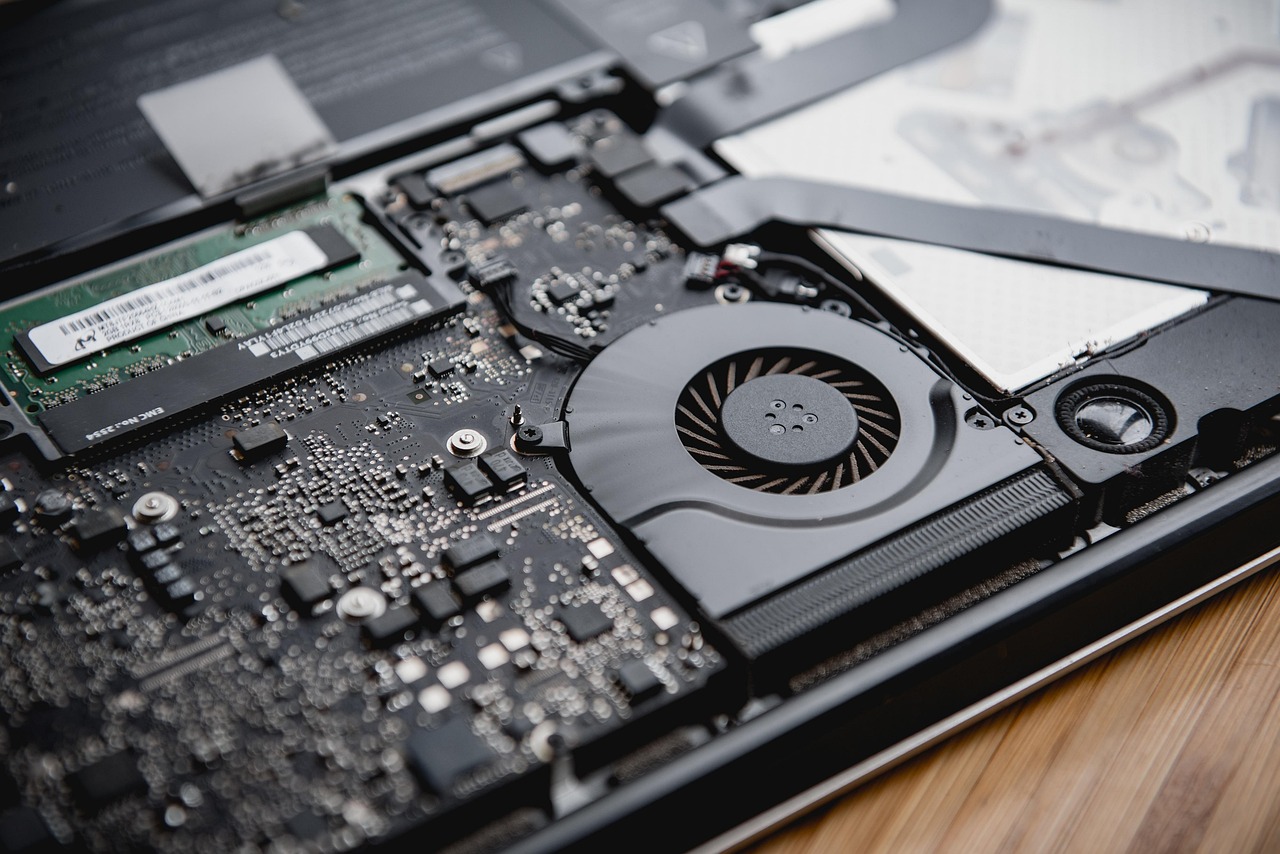
Процессорный кулер

Собственного оборудования часто не хватает, особенно когда сроки поджимают. Тогда выручают сторонние сервисы. GPU-рендеринг, например, через Octane или Redshift, ускоряет процесс в разы, если сравнивать с CPU. Программы вроде V-Ray, Arnold или Cycles имеют свои нюансы, и их тонкая настройка, это отдельная история. Итерационный рендеринг помогает быстро получить черновой вариант, но его часто приносят в жертву ради финального качества. Учитывайте, что даже сжатие данных при отправке на рендер-ферму может сильно повлиять на время и цену.

Где искать проверенную информацию, особенно если речь идет о доступе к специфическим площадкам? Для тех, кто ищет безопасные способы попасть на даркнет-ресурсы, есть специальные сервисы. Если вам нужна клир ссылка на blacksprut или подобные сайты, помните о рисках. Используйте анонимайзеры и Tor. Полный гайд по Blacksprut darknet ссылка, как зайти безопасно поможет избежать типичных ошибок.

Настоящая blacksprut и подобные платформы могут предлагать ресурсы, которые просто так не найти. И хотя "Blacksprut", это не термин из 3D-графики, он может ассоциироваться с поиском редких инструментов или решений.
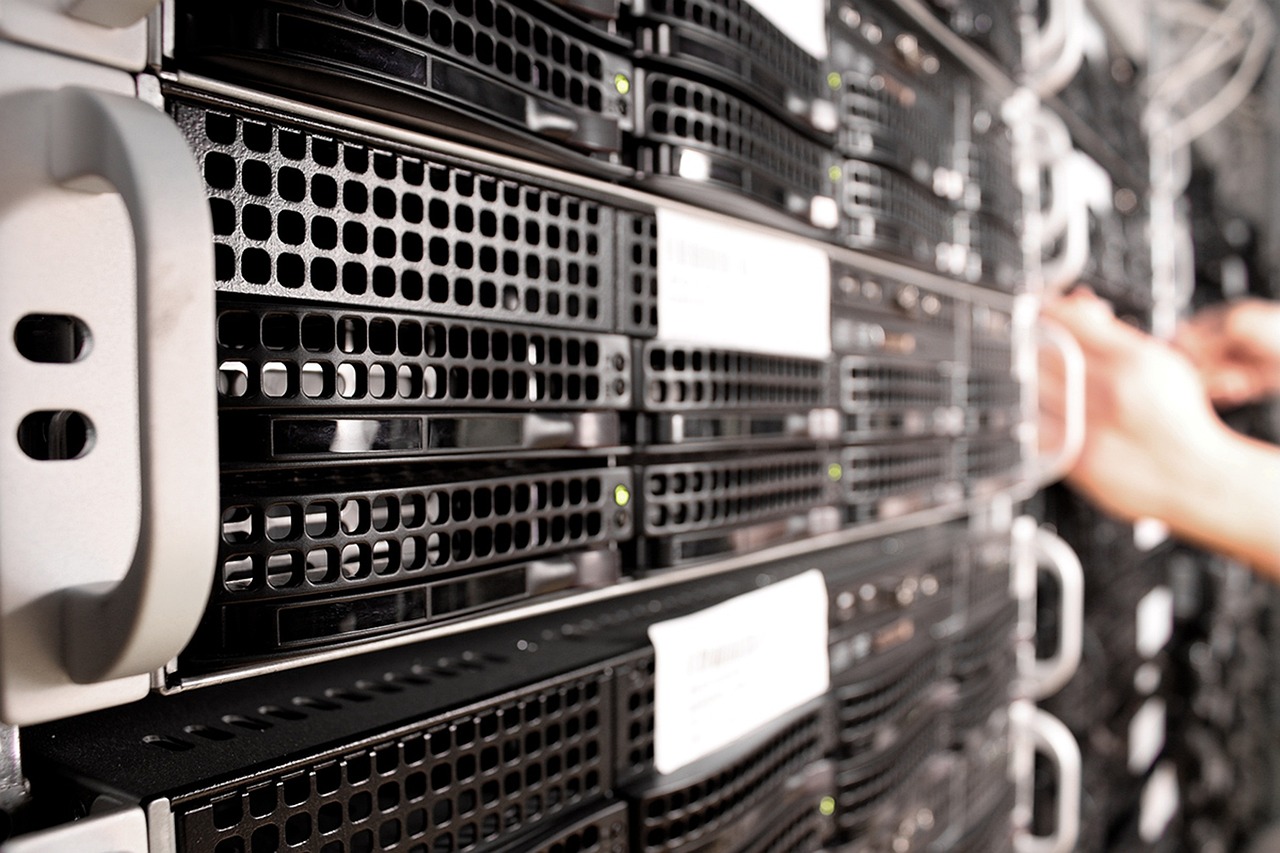
Серверная стойка

Что понадобится для безопасного доступа:

  • VPN-сервис, чтобы скрыть ваш IP.
  • Браузер Tor для анонимного серфинга.
  • Надежный антивирус.
  • Менеджер паролей.

Типичные ошибки при работе и советы:

1. Некорректные настройки освещения, такое случается, когда смотришь на артефакты и неестественную картинку. Всегда проверяйте источники света и их параметры.

2. Игнорирование сэмплинга, прямая дорога к шуму на финальном изображении. Увеличивайте количество сэмплов, если видите шум, но будьте готовы к росту времени рендеринга.

3. Перегрузка сцены, слишком много полигонов и тяжелых текстур тормозят процесс. Используйте оптимизированные модели и текстуры.

4. Использование непроверенных ссылок, риски взлома аккаунта или заражения устройства. Всегда ищите black sprut актуальные ссылки на проверенных ресурсах.

5. Пренебрежение сжатием данных, большие файлы замедляют передачу на рендер-ферму. Применяйте эффективные методы сжатия.

Поиск актуальных ссылок, будь то black sprut зеркало рабочее или другие ресурсы, требует внимательности. Убедитесь в надежности источника, прежде чем переходить по ссылке. Помните, безопасность в сети, это в первую очередь ваша ответственность.

FAQ

Чем отличается CPU-рендеринг от GPU-рендеринга?
CPU-рендеринг использует центральный процессор, он более универсален, но медленнее. GPU-рендеринг задействует видеокарту, что значительно ускоряет процесс, особенно для сцен с большим количеством света и теней.

Можно ли обойтись без VPN при доступе к даркнет-ресурсам?
Технически да, но крайне не рекомендуется. VPN добавляет дополнительный слой защиты, маскируя ваш реальный IP-адрес и шифруя трафик.

Как проверить, рабочая ли ссылка на Blacksprut?
К сожалению, нет 100% способа проверить ссылку заранее. Лучший вариант, использовать свежие ссылки с проверенных форумов или сайтов-агрегаторов, а также быть готовым к тому, что ссылка может перестать работать.

Какое ПО для 3D-графики лучше всего подходит для поиска ссылок на Blacksprut?
Сам поиск ссылок на Blacksprut не зависит от ПО для 3D-графики. Это скорее вопрос браузера (Tor) и мер предосторожности.

black sprut store
Maya vs 3ds Max: что выбрать для 3D-моделирования в 2026?

Решаешь, в какой программе начать осваивать 3D-моделирование, Maya или 3ds Max? Оба варианта мощные, но подходят для разных задач. Честно говоря, выбор сводится к твоим целям и предпочтениям.

Maya, это индустриальный стандарт для анимации и VFX. Если твоя цель, персонажная анимация, создание спецэффектов для кино или сложная 3D-анимация, то Maya тебе точно подойдёт. Ее инструменты для риггинга и деформации персонажей просто вне конкуренции. Я сам в 2023 году начал с Maya для проекта по анимации стилизованных персонажей, и это было оправданно. На практике, многие студии предпочитают именно ее для таких задач.

3ds Max, с другой стороны, часто выбирают для архитектурной визуализации и дизайна интерьеров. Он отлично справляется с созданием детализированных статических сцен и оптимизацией моделей для архитектурных проектов, особенно если планируется рендер в реальном времени. Мне довелось работать над проектом архитектурной визуализации, где 3ds Max показал себя лучше благодаря удобному моделированию и интеграции с плагинами вроде V-Ray. К тому же, он более интуитивен для новичков в 3D-моделировании.

Вот кратко, что мне нравится в каждой:

  • Maya:
    • Лучшие инструменты для анимации и риггинга
    • Стандарт в индустрии VFX и кино
    • Мощные возможности для моделирования сложных форм
  • 3ds Max:
    • Отлично подходит для архитектурной визуализации
    • Проще в освоении для новичков
    • Множество плагинов для рендеринга и дизайна

Так что, если ты мечтаешь о карьере в кино или игровой индустрии, где важна 3D-анимация, бери Maya. Если хочешь делать крутые визуализации зданий или интерьеров, то 3ds Max будет твоим верным помощником. Оба движка способны на многое, но подходят к этому немного по-разному. Для меня, например, в 2024 году выбор был очевиден из-за специфики проекта.

FAQ:

Maya или 3ds Max для создания персонажей? Maya лучше подходит благодаря продвинутым инструментам анимации и риггинга.

Что проще для начинающего в 3D-моделировании? 3ds Max обычно считается более простым для старта.

Какую программу выбрать для архитектурной визуализации? 3ds Max часто предпочтительнее из-за удобства и экосистемы плагинов.

Анимация рендера: как добиться плавности и избежать дрожания

Анимация рендера, это не просто ускорение вывода кадров, а целая область, где важна плавность движения и отсутствие артефактов. Когда вы работаете над анимационным проектом, будь то короткометражка или игровые кат-сцены, стабильность и качество рендера становятся критически важными. Я сам проходил через это, пытаясь сделать свою первую анимацию рендера плавной.

Ключевые факторы для плавной анимации рендера:

  • Стабильность FPS: Самое главное, это постоянное количество кадров в секунду. Если ваш рендер выдает переменную частоту кадров (например, 23 fps, потом 25, потом 22), это приведет к дрожанию и рывкам в финальном видео. В настройках рендера всегда выставляйте фиксированное значение (например, 24, 25, 30 или 60 fps)…
  • Ключи анимации: Убедитесь, что ваши ключевые кадры расставлены правильно и интерполяция между ними настроена на плавность (например, Bezier или Cubic). Избегайте линейной интерполяции, если только она не нужна по стилю.))
  • Motion Blur: Для придания реализма и сглаживания быстрых движений используйте эффект Motion Blur. Правильная настройка времени размытия (shutter time) очень важна. Обычно 0.5, это стандартное значение, но его можно подбирать под конкретную сцену.
  • Сэмплы рендера: Недостаточное количество сэмплов может привести к шуму, который особенно заметен на движущихся объектах. Повышайте сэмплы, особенно для областей с быстрым движением или сложной геометрией.
  • Композитинг: После рендера можно использовать дополнительные техники в программах вроде After Effects или Nuke. Например, добавление легкого размытия или постобработка цвета могут скрыть мелкие недочеты.))

Мой опыт: Однажды я рендерил сцену с быстрым полетом камеры сквозь город. Без Motion Blur картинка выглядела неестественно резкой. Добавив его с настройкой shutter time 0.4, я получил гораздо более кинематографичный результат. Также я заметил, что отключение глобального освещения (GI) для объектов, находящихся далеко от камеры, может ускорить рендер без видимой потери качества.))

Важно: Тестируйте рендер на коротких отрезках перед запуском полной анимации. Это поможет выявить проблемы с производительностью или артефактами на ранней стадии. Проверка отдельных кадров на наличие шума и дрожания, обязательный этап.

Итог: Добиться плавной анимации рендера, это сочетание правильных настроек рендера, тщательной работы с анимацией и постобработки. Рендеринг, это финальный этап, где все усилия должны быть вознаграждены качественным результатом.

Анимация рендера: как ускорить процесс и получить результат

Анимация рендера, это процесс просчета последовательности кадров, которая затем превращается в видео. Звучит просто, но на практике это может быть настоящим испытанием, особенно когда сроки горят, а рендер-ферма работает со скоростью улитки. Я знаю, о чем говорю, ведь сам не раз ночевал у компьютера, ожидая финальных кадров. хорошая новость: есть способы ускорить этот процесс.)

1. Оптимизация сцены

Самый банальный, но действенный совет: уберите все лишнее. Сложные объекты, которые не попадают в кадр, избыточная геометрия, ненужные текстуры, все это замедляет просчет. Проведите ревизию своей сцены. Я как-то обнаружил что один объект, спрятанный за стеной, замедлял рендер на 20%! Также важно оптимизировать шейдеры: меньше сложных нод, меньше текстурных сэмплов.

2. Настройки рендера

Не всегда нужно рендерить в максимальном качестве. Для черновой анимации подойдут сниженные настройки: меньше сэмплов, более грубый шум. главное, чтобы основные движения и формы были видны. Промежуточные кадры для оценки композиции можно рендерить вообще в низком разрешении. Я обычно начинаю с разрешения 720p, а финальные кадры уже в 1080p или 4K…

3. Использование Render Farm

Если у вас нет своей мощной фермы, облачные сервисы, ваш спаситель. Компании вроде RebusFarm, Fox Renderfarm, GarageFarm предлагают аренду вычислительных мощностей. Это значительно ускоряет процесс. Я пользовался RebusFarm для одного большого проекта, и это позволило мне сдать работу вовремя. Цена, конечно, кусается, но иногда это единственный выход.

4. Кеширование анимации

Для сложных симуляций (дым, жидкость, ткани) лучше заранее просчитать и сохранить анимацию в виде кеша (например, Alembic в Blender или Maya). Это позволит рендер-движку не пересчитывать симуляцию каждый кадр, а просто считывать данные из файла, что ускоряет рендер.

5. Композитинг

Не все эффекты нужно делать на этапе рендера. Многие вещи, цветокоррекцию, добавление глубины резкости, бликов, виньетирование, гораздо проще и быстрее сделать в программе композитинга (After Effects, Nuke, Fusion). рендерите отдельные слои (диффуз, спекуляр, Ambient Occlusion) и собирайте их вместе

В итоге, сочетая оптимизацию сцены, правильные настройки рендера и использование внешних сервисов, можно значительно сократить время ожидания. Помните, что 3D-анимация, это не только творчество, но и техническая сторона, где каждая минута просчета имеет значение.

Что такое рендер-анимация и как её используют

Рендер-анимация, по сути, это процесс создания последовательности кадров, каждый из которых является результатом просчета 3D-сцены. Каждый кадр, это фактически отдельный рендер, но объединенные вместе, они создают иллюзию движения. Это краеугольный камень всей современной 3D-графики, от кино до игр.

Как рождается рендер-анимация?

  • Моделирование и текстурирование: Создание всех объектов, персонажей и окружения.
  • Риггинг: Если речь о персонажах или механизмах, создается скелет и система управления, позволяющая придавать им движение.
  • Анимация: Придание объектам движения путем изменения их параметров (положения, вращения, масштаба, деформации) во времени. Этот этап требует точности и чутья художника.
  • Настройка освещения и камер: Создание атмосферы и выбор ракурсов для каждого кадра.)
  • Непосредственно рендеринг: Этот этап самый ресурсоемкий. Специальное ПО просчитывает финальное изображение каждого кадра. Время просчета может варьироваться от нескольких минут до многих часов для одного кадра, в зависимости от сложности сцены и настроек.
  • Пост-продакшн: Добавление эффектов (цветокоррекция, спецэффекты) и монтаж готовой 3D-анимации.

Где это применимо?

Сферы применения рендер-анимации огромны: кинематограф, игры, реклама, архитектурная визуализация, образовательные материалы, медицинская визуализация. Например, в кино индустрии, чтобы создать сцену с динозаврами, потребуется мощная ферма рендеринга, работающая неделями. в игровой индустрии 3D-моделирование и анимация используются для создания персонажей, окружения, эффектов.

Анализ рынка:

Рынок визуализации и 3D-анимации растет стабильно, ежегодный прирост составляет около 5-10%. Особенно востребованы специалисты, умеющие работать с комплексными проектами и обладающие глубокими знаниями в нескольких областях: от моделирования до финального рендера. Например, компания Pixar тратит колоссальные бюджеты на свои анимационные фильмы, которые во многом состоят из сложнейшей рендер-анимации.

Перспективные направления:

Развитие движков реального времени (Unreal Engine, Unity) открывает новые горизонты для рендер-анимации, позволяя создавать интерактивные проекты с гораздо меньшим временем просчета. Это меянет правила игры для многих студий.

Скетчинг для 3D: что лучше — быстрый концепт или детальный пререндер?

Если вы решили заняться 3D-моделированием, особенно персонажей или окружения, то встает вопрос: с чего начать? Два популярных подхода, это быстрый скетчинг для наброска идеи и более детальный пререндер. Я сам пробовал оба, и вот что заметил. Быстрый набросок помогает уловить суть, но детали часто теряются. Детальный же дает точное представление, но занимает больше времени. В апреле 2026 года я как раз работал над парой проектов, где это особенно ярко проявилось

Быстрый скетч, это про скорость и свободу. Его фишка в том, чтобы моментально перенести образ из головы на бумагу или в планшет. Я использую его, когда нужно просто зафиксировать идею, например, для стилизованных персонажей, где главное, общая форма и настроение. Это помогает не зацикливаться на мелочах на раннем этапе, а сосредоточиться на главной концепции. В 3D-моделировании такая гибкость очень важна.

Детальный пререндер, наоборот, требует больше времени и усилий. Тут задача, создать почти готовую картинку, которая будет служить точным ориентиром для 3D-моделлера. Я прибегаю к этому когда работаю над сложными объектами или архитектурной визуализацией, где важно передать пропорции, освещение и текстуры. Это минимизирует ошибки при моделировании и последующем рендере.

Что же выбрать?

  • Быстрый скетч:
    • Плюсы: Скорость, свобода, минимум затрат на старт.
    • Минусы: Недостаток деталей, возможные неточности при переносе в 3D.
  • Детальный пререндер:
    • Плюсы: Точность, минимум ошибок в 3D, готовый ориентир для графического дизайна.
    • Минусы: Больше времени и сил, риск «перегореть» до начала 3D-работы

Для создания стилизованных персонажей я чаще выбираю быстрый скетчинг, чтобы не ограничивать фантазию. А вот для игровых сцен или сложной 3D-анимации, где важна точность, лучше потратить время на детальный пререндер. В конечном итоге, выбор зависит от конкретной задачи и ваших личных предпочтений в рабочем процессе. Оба подхода имеют свое место в CG-индустрии.

FAQ:

Вопрос: Нужно ли уметь рисовать чтобы заниматься 3D-моделированием?

Ответ: Навыки рисования очень помогают, особенно для понимания формы, композиции и света, но не являются строго обязательными для всех видов 3D-работ.

Вопрос: Какой софт лучше использовать для скетчинга?

Ответ: Популярны Photoshop, Procreate, Krita. Для цифрового скетчинга подойдет почти любой графический редактор.

Анимация рендера: что это и зачем нужно?

Многие знают про 3D-анимацию персонажей или объектов, но что такое «анимация рендера»? Это не столько про движение объектов в кадре, сколько про создание динамических, развивающихся изображений, которые используются для демонстрации сложных процессов, результатов симуляций или просто для эффектной визуализации.

Суть понятия

Представьте, что вам нужно показать, как растет кристалл, как формируется галактика, или как работает сложный механизм. Обычный статичный рендер здесь не справится. Анимация рендера позволяет показать процесс во времени. Это может быть:

  • Симуляции: Динамика жидкостей, тканей, разрушений.
  • Процедурные модели: Рост растений, формирование ландшафтов.
  • Визуализация данных: Отображение сложных графиков или научных моделей.
  • Эффекты: Переходы, трансформации, футажи для видео.

Примеры из практики

Я работал над проектом, где нужно было показать, как вирус поражает клетку. Мы создали 3D-модели вируса и клетки, а затем анимировали их взаимодействие, используя симуляцию частиц для демонстрации проникновения. Это заняло около недели на настройку и 2 дня на просчет последовательности кадров.

Еще один пример, создание анимации для презентации нового строительного проекта. Мы смоделировали здание и анимировали его «рост» из земли, добавляя в финале динамические элементы вроде движения автомобилей и людей. Для этого мы использовали Blender, который отлично подходит для таких задач.

Почему это важно?

Анимация рендера делает сложную информацию более понятной и наглядной. Она захватывает внимание зрителя и помогает лучше донести идею. В CG-индустрии такие материалы ценятся за их информативность и зрелищность.

Что нужно для создания?

  • 3D-моделирование: Создание объектов, которые будут участвовать в анимации.
  • Настройка симуляций: Если речь идет о физических процессах.
  • Анимация: Задание ключевых кадров или настройка процедурных параметров.
  • Рендеринг: Последовательный просчет каждого кадра.
  • Композитинг: Сведение отдельных элементов, добавление эффектов.

Вывод:

Анимация рендера, это мощный инструмент для визуализации динамических процессов. Он требует знаний в 3D-моделировании, анимации и рендеринге, но результат того стоит.

Как ускорить рендеринг в Blender: ТОП-5 аддонов и реалистичные волосы

Думаешь, как сделать твой рендер в Blender быстрее и качественнее? Есть пара способов, которые реально работают, даже если ты новичок. Сегодня я расскажу про парочку проверенных аддонов которые реально упрощают жизнь, и покажу, как сделать волосы персонажа так, чтобы прям хотелось потрогать. А еще сравним, какой рендер лучше, Cycles, Octane или V-Ray. Короче, будет полезно!

Начнем с аддонов. Я их попробовал штук десять, и вот эти пять реально тащат. Они экономят время и нервы, особенно когда сроки горят.

  • Node Wrangler. Если ты еще не пользуешься этим чудом, то многое теряешь. Он идет вместе с Blender, его только включить надо. Штука эта позволяет быстро подключать ноды, менять местами выходы/входы, да и вообще сильно ускоряет работу с шейдерами. Пробовал без него, мучение.
  • Scatter. Для чего он? Чтобы рассыпать объекты по поверхности. Траву, камни, деревья, что угодно. Делает это очень эффективно, и главное, оптимизировано. Комп не тормозит даже с тысячами объектов. Я так поле засеял за полчаса, а вручную бы дня два ковырялся
  • HardOps/Boxcutter. Это вообще комбо для моделирования. HardOps добавляет кучу быстрых инструментов для работы с полигонами, а Boxcutter, для вырезания всякого. Очень удобно для создания хард-поверхностей. Если делаешь технику, роботов, мастхэв.
  • Flip Fluids. Для реалистичной симуляции жидкостей. Вода, дым, огонь, все это выглядит супер, и настройки довольно простые. У меня получилось сделать волну, которая реально как настоящая
  • Fluent Materializer. Позволяет создавать материалы очень быстро, прямо в 3D-вьюпорте. Куча готовых пресетов, которые можно настроить под себя. Отличная штука, чтобы быстро накидать визуал.
Процесс моделирования в программе

Теперь про волосы. Это всегда отдельная история, особенно если хочешь реализма. Я обычно делаю так:

  1. Hair Particle System. Это стандартный инструмент Blender. В нем много настроек: длина, густота, изгиб. Главное, не переборщить с количеством волос, иначе рендер будет вечным.
  2. Curve Hair Object. Этот аддон (платный, кстати) дает больше контроля над каждым волоском. Можно делать сложные прически, укладки. Смотрится очень естественно.
  3. Шейдинг. Для волос нужен специальный шейдер Principled Hair BSDF. Он учитывает особенности преломления света в волосах. Не забывай про текстуры для корней и кончиков.

Важно: всегда делай превью рендеров с низким разрешением, чтобы быстро видеть результат. Это экономит кучу времени.

А теперь про рендеры: Cycles, Octane, V-Ray. У каждого свои плюсы и минусы.

  • Cycles. Встроенный, бесплатный. Хорош для общих задач, но может быть медленным, особенно с большими сценами. С каждым обновлением становится лучше, но все равно уступает другим.
  • Octane. GPU-рендер. Очень быстрый, если у тебя мощная видюха NVIDIA. Требует привыкания, но результат получается отличный. Я на нем делал визуализацию интерьеров, и рендер был готов за пару часов, хотя на Cycles это заняло бы полдня
  • V-Ray. Один из старейших и самых мощных. Работает и на CPU, и на GPU. Универсальный, куча настроек, подходит для всего, от архитектуры до VFX. По стоимости, подписка

Мой совет: для скорости бери Octane (если есть NVIDIA). Для универсальности и качества, V-Ray. Cycles, отличный старт, если бюджет ограничен

В общем, Blender, мощный инструмент, особенно с правильными аддонами. Экспериментируй, пробуй разные рендеры, и твои 3D-модели будут выглядеть просто огонь. Удачи в CG-индустрии!

FAQ:

Q: Какой аддон лучше для моделирования персонажей?
A: Для персонажей чаще используют стандартные инструменты Blender, но если нужна скорость, то HardOps/Boxcutter могут помочь с деталями.

Q: Можно ли ускорить Cycles без аддонов?
A: Да, оптимизируй сцену: уменьшай количество полигонов, используй текстуры вместо сложных шейдеров, выключай ненужные эффекты. Оптимизация решает.

Q: Всегда ли GPU-рендеры быстрее CPU?
A: В большинстве случаев да, особенно с Octane. Но для некоторых сложных сцен или если у тебя слабая видеокарта, CPU-рендер может быть предпочтительнее.